
📖 Wiki & Dokumentation
Alles was du brauchst — Installation, Einstellungen, Tipps
🚀 Installation
Die Installation dauert ca. 5 Minuten und erfordert nur einen FTP-Zugang und eine MySQL-Datenbank.
Voraussetzungen
- PHP 8.0+
- MySQL 5.7+ oder MariaDB
- FTP-Zugang zum Webserver
- Eine leere Datenbank mit Zugangsdaten
Schritt-für-Schritt
Entpacke cleveo-link-v1.0.zip und lade den Inhalt per FTP in das Stammverzeichnis deiner Domain (/web/ oder /public_html/).
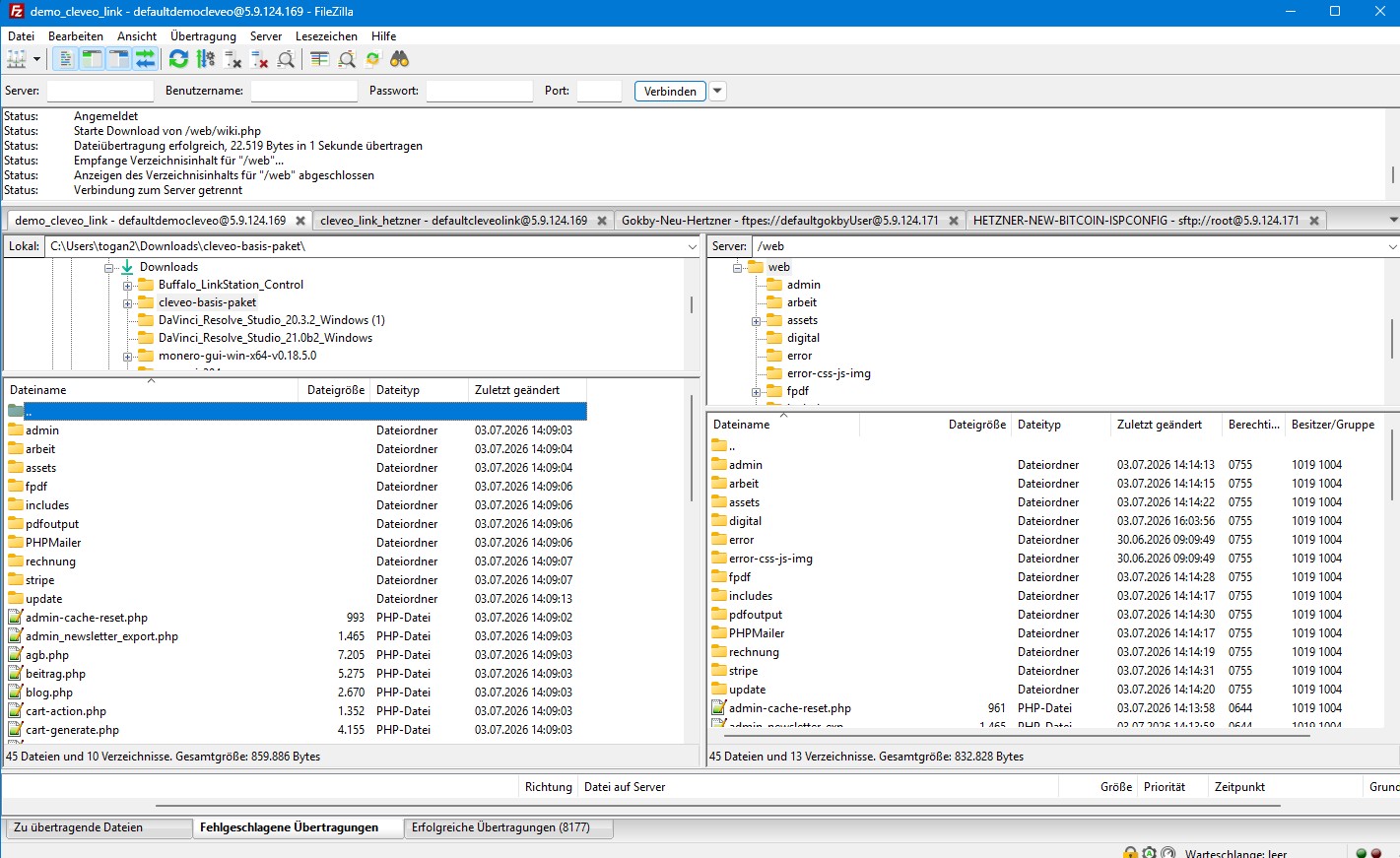
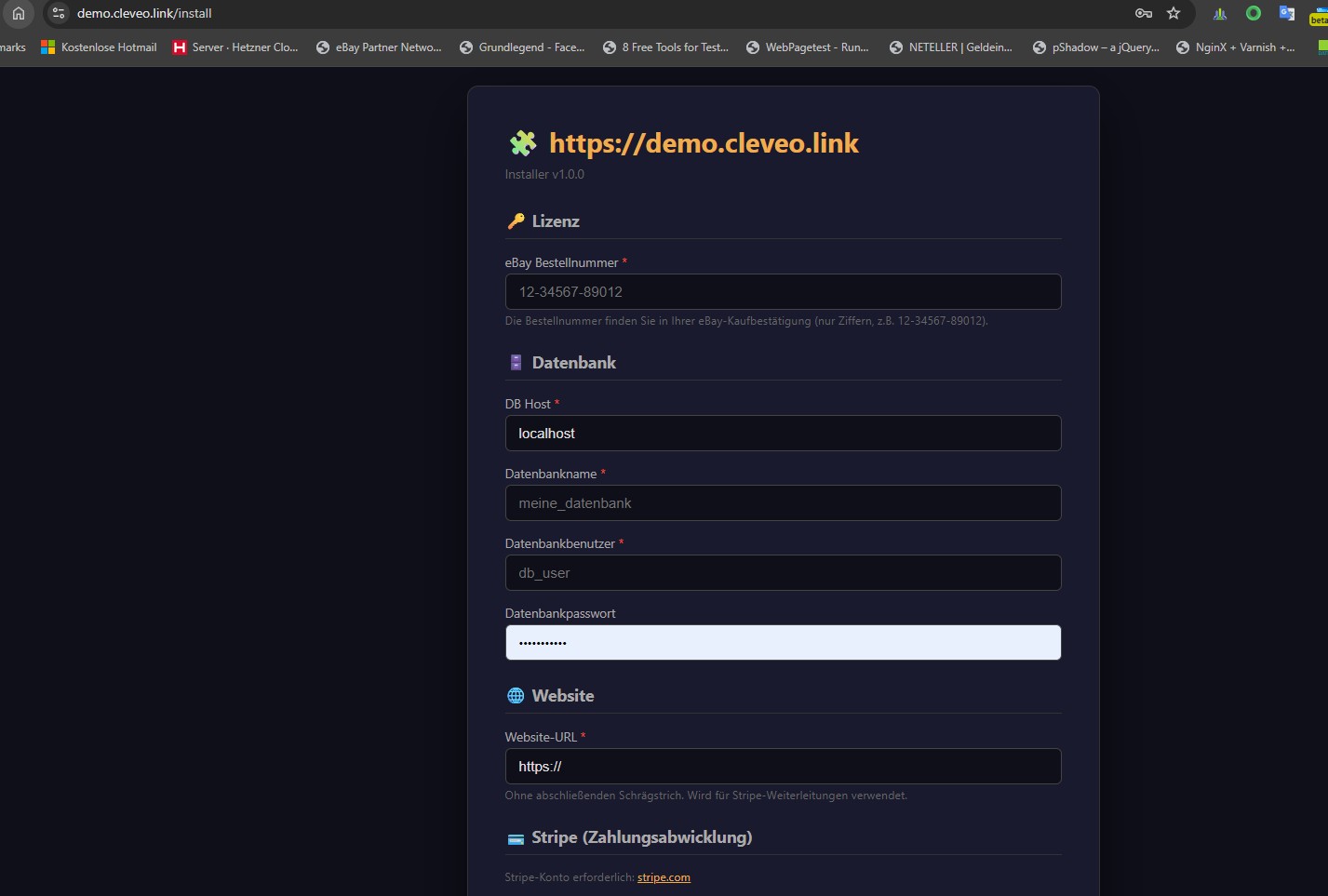
Öffne im Browser: https://deine-domain.de/install
Gib Datenbank-Zugangsdaten, Website-URL, SMTP-Daten und (optional) Stripe-Keys ein.
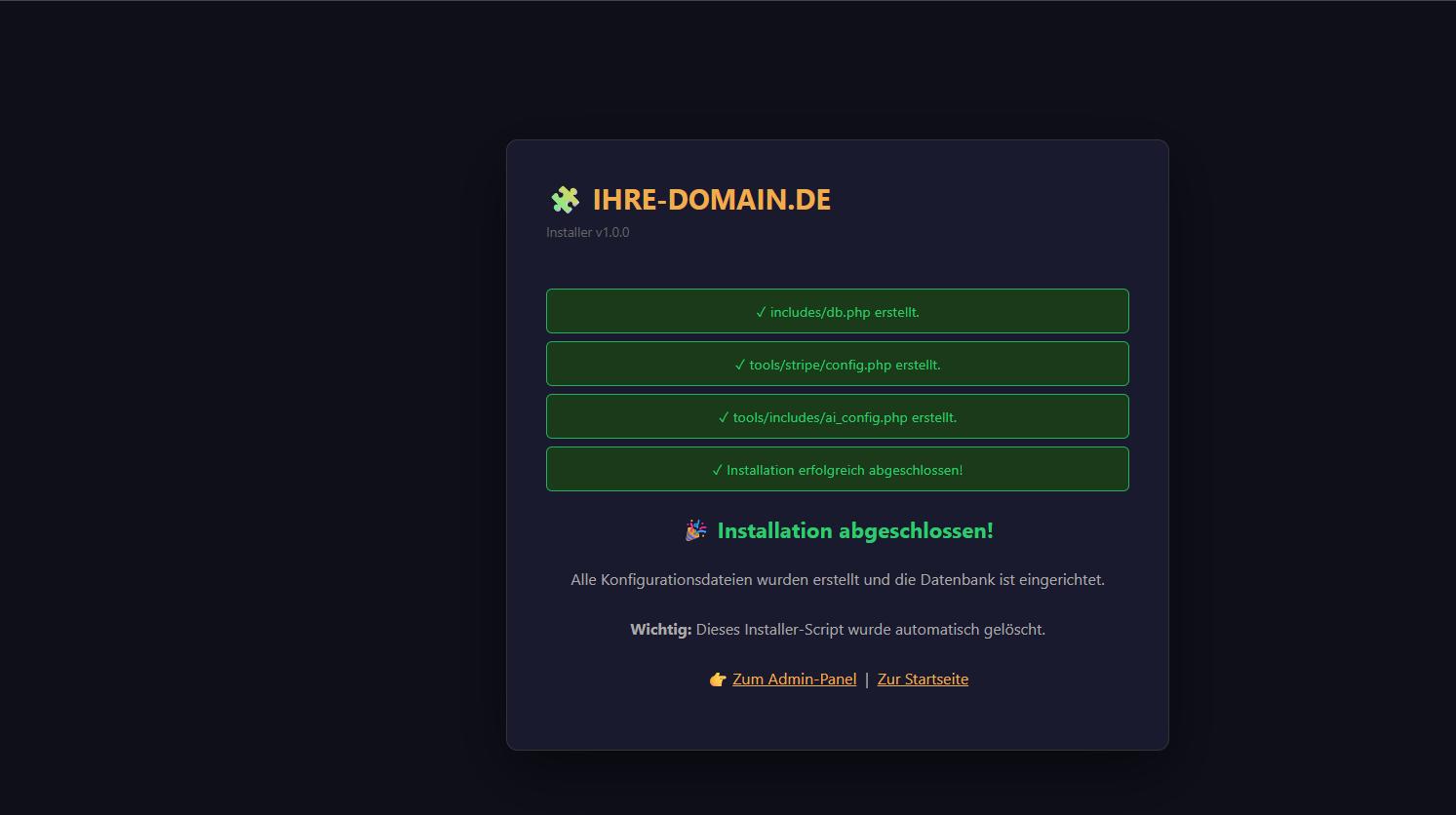
Nach erfolgreichem Abschluss wird install.php automatisch gelöscht. Du wirst zum Admin-Login weitergeleitet.
🌐 Server & URL-Rewrite
Cleveo verwendet schöne URLs ohne .php-Endung (z. B. /kategorie-rechnung statt /kategorie-rechnung.php). Damit das funktioniert, muss dein Webserver Anfragen umschreiben. Je nach Server:
🅰️ Apache (die meisten Shared-Hoster: IONOS, Strato, all-inkl …)
Nichts zu tun! Die mitgelieferte .htaccess-Datei im Stammverzeichnis erledigt das automatisch. Achte nur darauf, dass sie beim FTP-Upload mit übertragen wurde (versteckte Datei — in FileZilla: Server → Auflistung versteckter Dateien erzwingen).
Falls deine URLs trotzdem 404 liefern, muss bei deinem Hoster mod_rewrite und AllowOverride All aktiv sein — bei Shared-Hosting ist das fast immer der Fall.
🅽 Nginx (VPS / eigener Server / ISPConfig)
Nginx liest keine .htaccess. Füge stattdessen folgende Regel in deine Server-Konfiguration ein (bei ISPConfig: Websites → deine Domain → Optionen → Nginx Direktiven):
location / {
    try_files $uri $uri/ @extensionless;
}
location @extensionless {
    rewrite ^(.*)$ $1.php last;
}
Danach Nginx neu laden: systemctl reload nginx (ISPConfig macht das automatisch beim Speichern).
deine-domain.de/kontakt — lädt die Seite, funktioniert das Rewrite. Kommt ein 404, prüfe die Regeln oben.
⚙️ Admin Panel
Das Admin Panel erreichst du unter /admin/. Melde dich mit den Zugangsdaten an, die du bei der Installation vergeben hast.
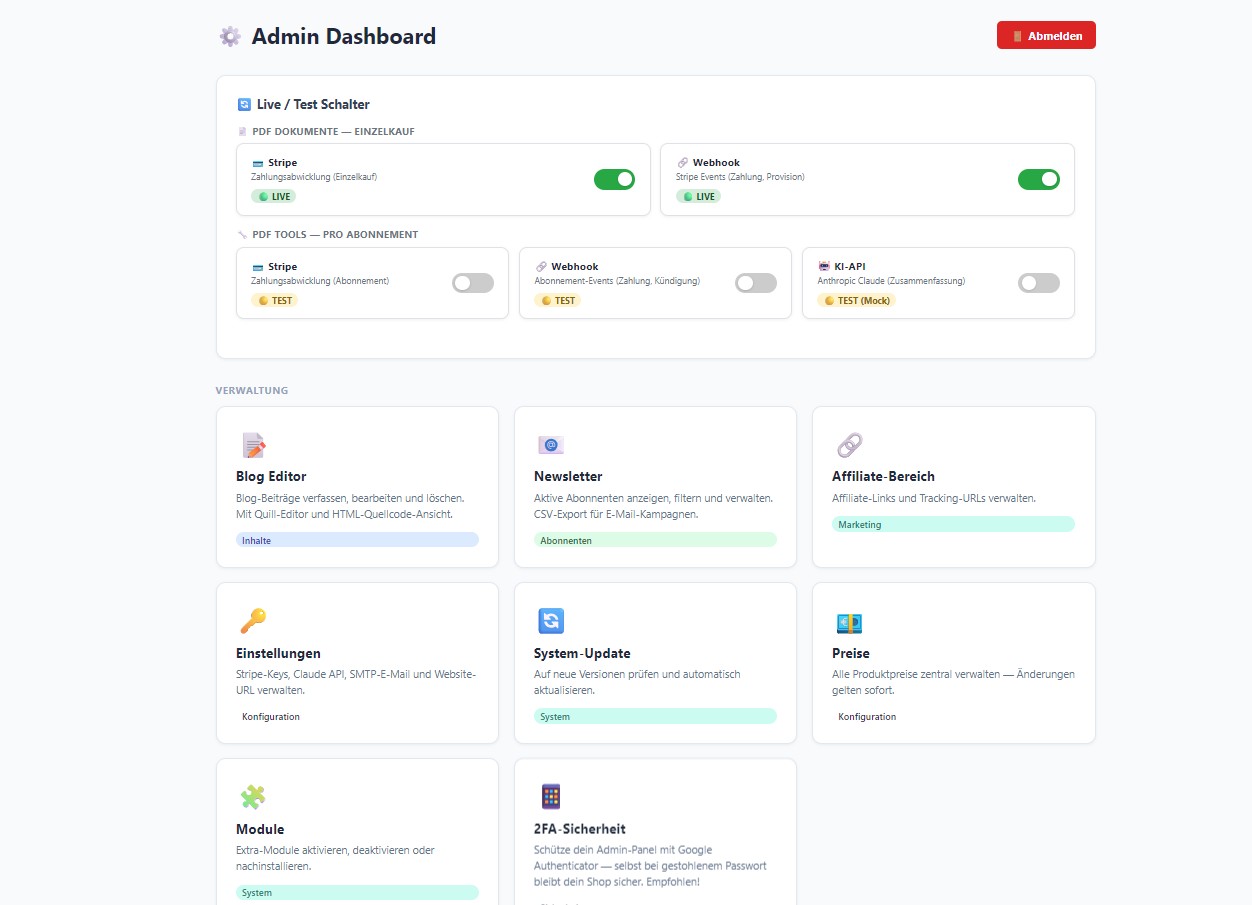
Übersicht der Bereiche
- Live/Test Schalter — Stripe und KI zwischen Live- und Testmodus umschalten
- Blog Editor — SEO-Blogartikel erstellen und verwalten
- Newsletter — Abonnenten anzeigen und exportieren
- Download Manager — eBay-Bestellnummern freischalten
- Lizenz-Tracker — Aktivierte Lizenzen überwachen
- Einstellungen — Alle API-Keys und SMTP zentral verwalten
🔑 Einstellungen
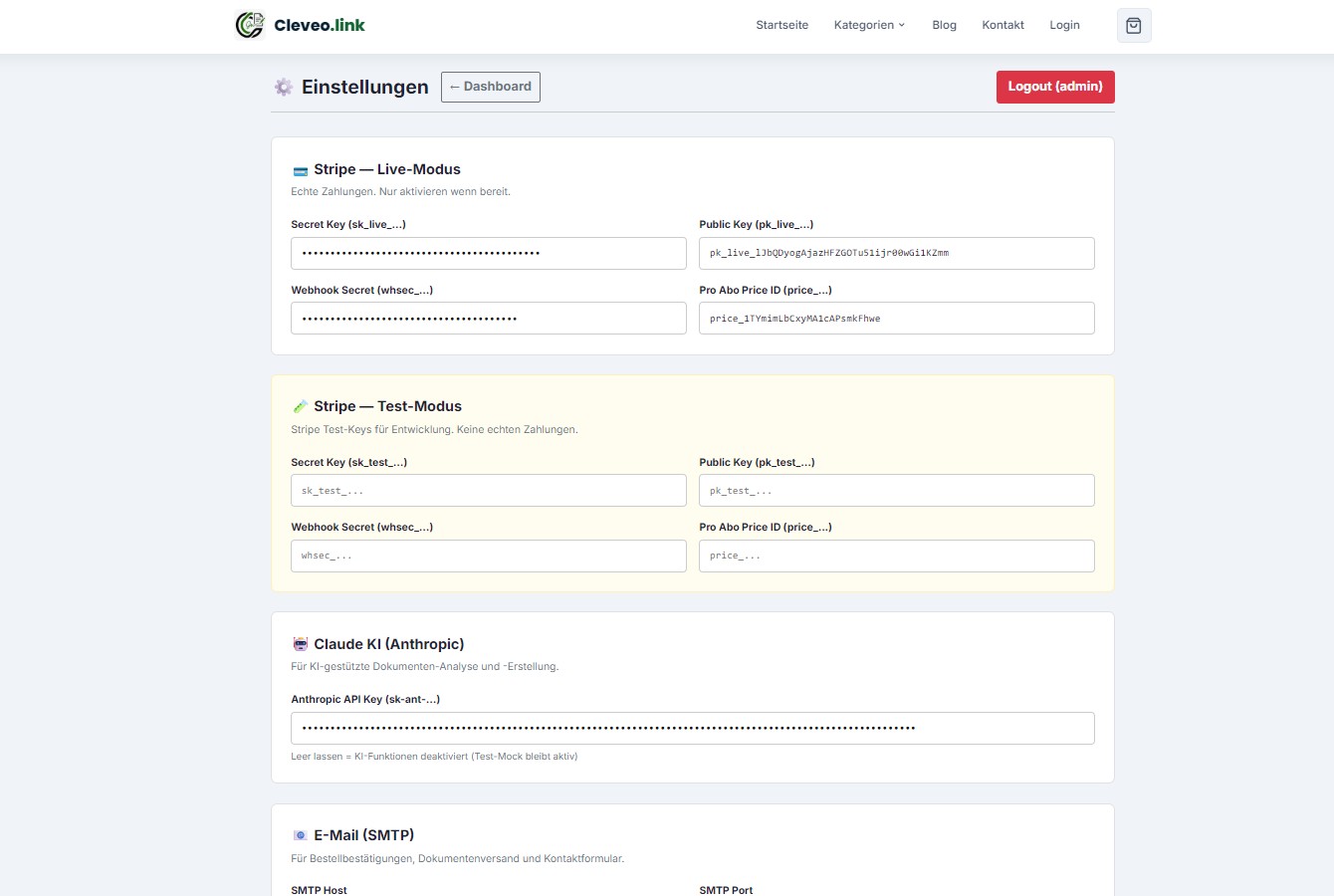
Alle API-Keys und Zugangsdaten werden zentral unter /admin/settings.php gespeichert — kein FTP-Zugang nötig.
Verfügbare Einstellungen
- Stripe Live-Keys — Secret Key, Public Key, Webhook Secret, Price ID
- Stripe Test-Keys — Zum Testen ohne echte Zahlungen
- Claude KI API-Key — Für KI-gestützte Dokumenten-Analyse
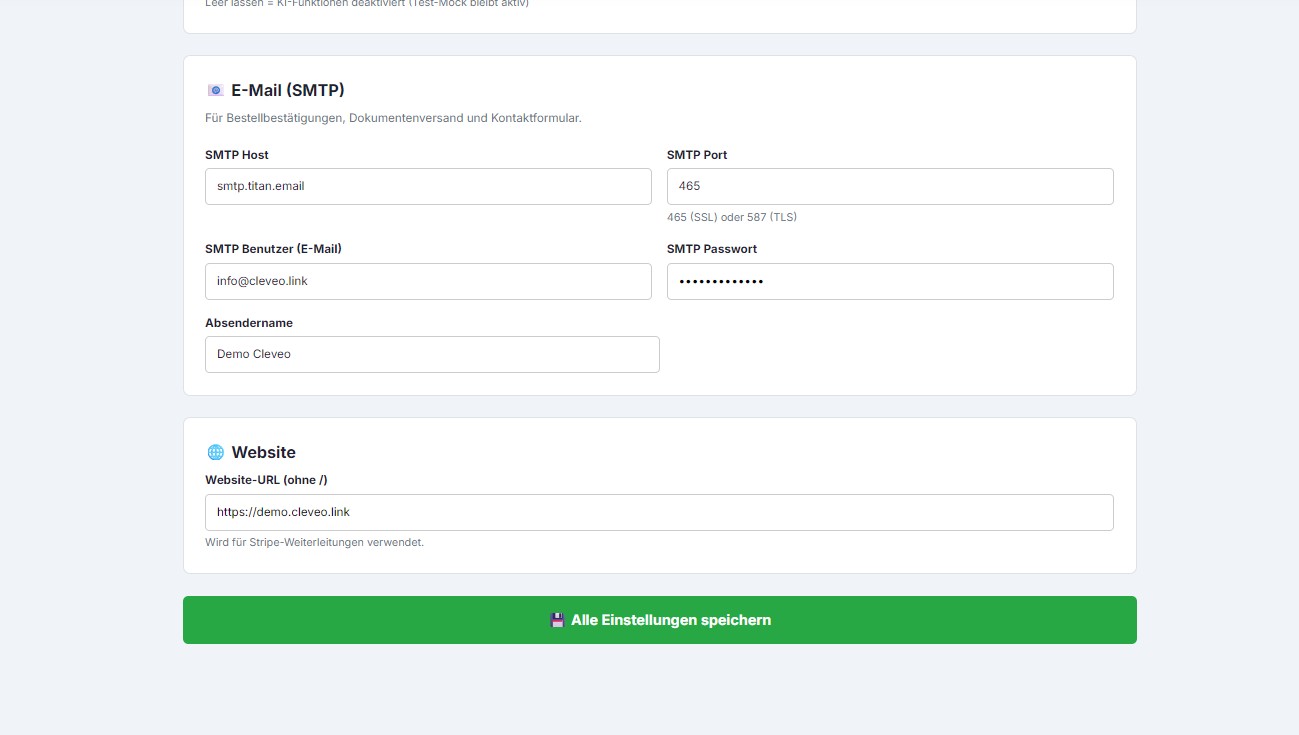
- SMTP E-Mail — Host, Port, Benutzer, Passwort, Absendername
- Website-URL — Wird für Stripe-Weiterleitungen verwendet
📧 SMTP / E-Mail Einrichtung
Das Script versendet E-Mails für Bestellbestätigungen, Newsletter und Kontaktformular. Du benötigst ein SMTP-Konto.
Empfohlene Anbieter
- Titan Email (titan.email) — günstig, zuverlässig
- Gmail SMTP — Port 587, TLS
- Eigener Mailserver — falls vorhanden
Titan Email Einstellungen (Beispiel)
SMTP Host:     smtp.titan.email
SMTP Port:     465 (SSL) oder 587 (TLS)
Benutzer:      info@deine-domain.de
Passwort:      dein-passwort
Absendername:  Mein Shop
💳 Stripe Einrichtung
Für Zahlungen benötigst du einen kostenlosen Stripe-Account.
Keys holen
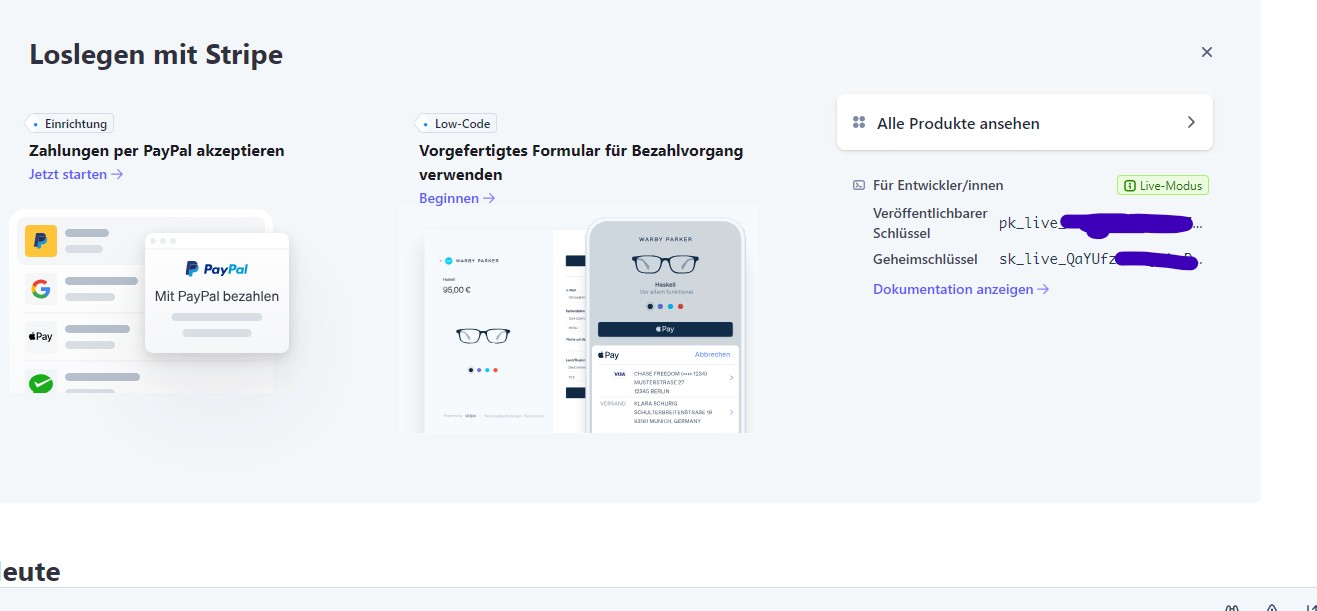
- Stripe Dashboard öffnen → Developers → API Keys
Secret Key(sk_live_...) undPublishable Key(pk_live_...) kopieren- Im Admin unter Einstellungen → Stripe Live einfügen
Webhook einrichten
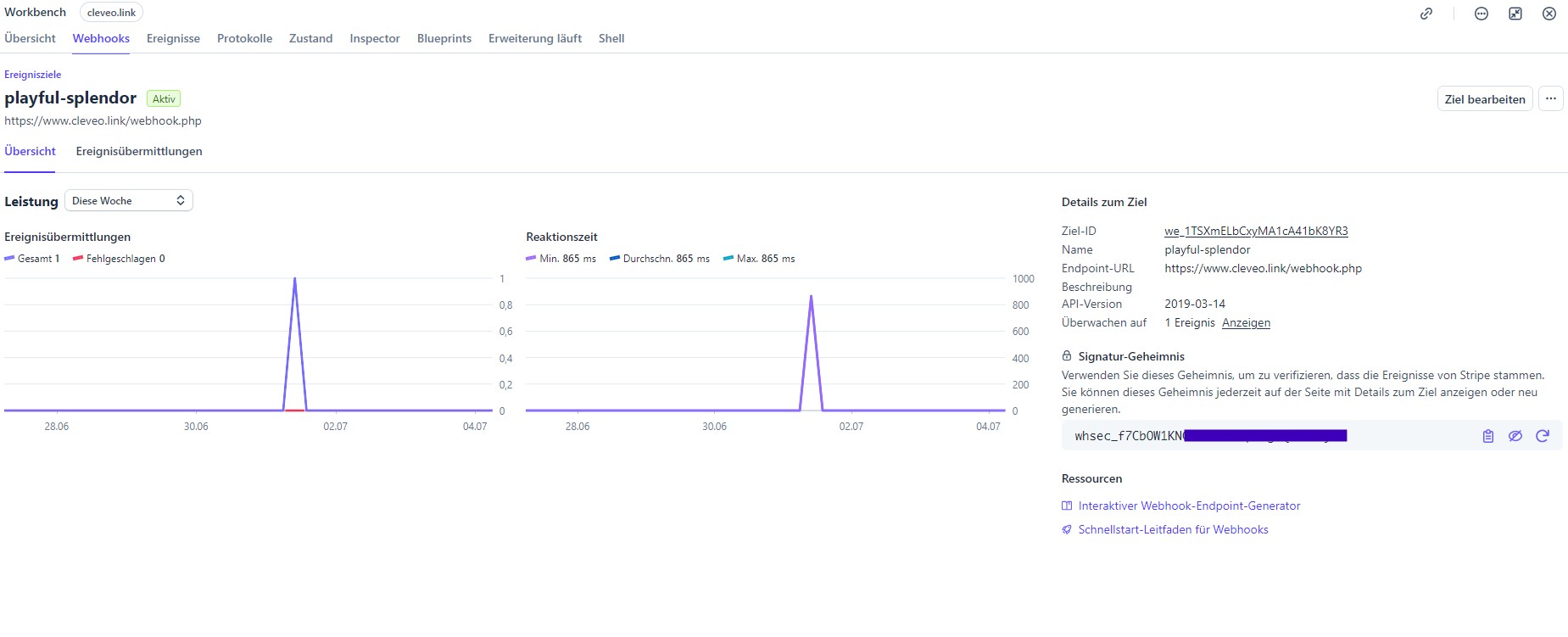
- Stripe Dashboard → Developers → Webhooks → Add endpoint
- URL:
https://deine-domain.de/webhook - Events:
checkout.session.completed,customer.subscription.deleted - Webhook Secret (whsec_...) kopieren und im Admin eintragen
📦 Download Manager eBay
Käufer können das Script nach dem eBay-Kauf unter /download/ herunterladen — indem sie ihre eBay-Bestellnummer eingeben.
Bestellnummer freischalten
Gehe zu /admin/ → Download Manager
eBay-Bestellnummer im Format 12-34567-89012 eingeben und auf Hinzufügen klicken.
Teile dem Käufer per eBay-Nachricht mit, dass er unter deine-domain.de/download/ seinen Download abrufen kann.

📄 Impressum, AGB & Datenschutz
Die Seiten impressum.php, agb.php und datenschutz.php enthalten Platzhalter, die du einmalig per FTP oder direkt auf dem Server anpassen musst.
Platzhalter ersetzen
IHR_NAME→ Dein vollständiger Name oder FirmennameIHRE_ADRESSE→ Straße, PLZ, StadtIHRE_TELEFONNUMMER→ TelefonnummerIHRE_EMAIL@DOMAIN.DE→ Deine Kontakt-E-Mail
❓ Häufige Fragen (FAQ)
includes/db.php muss vom Webserver lesbar sein (644).
admins, Spalte passwort_hash. Neuen Hash mit PHP generieren: password_hash('neues-passwort', PASSWORD_DEFAULT)
/download/ seine Bestellnummer eingeben und das Script herunterladen.